

Hướng dẫn trỏ tên miền 7Host về nền tảng Webcake
Trên Internet, để khách hàng có thể tiếp cận với thương hiệu của bạn, việc kết nối tên miền riêng với website là điều bắt buộc. Đây không chỉ là thao tác kỹ thuật mà còn là cách khẳng định sự chuyên nghiệp cho dự án của bạn.
Bài viết dưới đây sẽ cung cấp hướng dẫn chi tiết các bước để đưa website của bạn chính thức vận hành với tên miền riêng trên nền tảng Webcake.
1. Webcake là gì?
Webcake là nền tảng thiết kế Landing Page và Website kéo-thả tối ưu, giúp doanh nghiệp và cá nhân tạo ra các trang web chuyên nghiệp mà không cần kiến thức về lập trình. Với kho giao diện phong phú, tốc độ tải trang vượt trội và khả năng tối ưu hóa chuyển đổi, Webcake hiện là lựa chọn hàng đầu cho các chiến dịch Marketing và bán hàng hiệu quả.
Khi sử dụng Webcake, việc kết nối tên miền riêng giúp thương hiệu của bạn trở nên uy tín và chuyên nghiệp hơn trong mắt khách hàng.
2. Cấu hình DNS
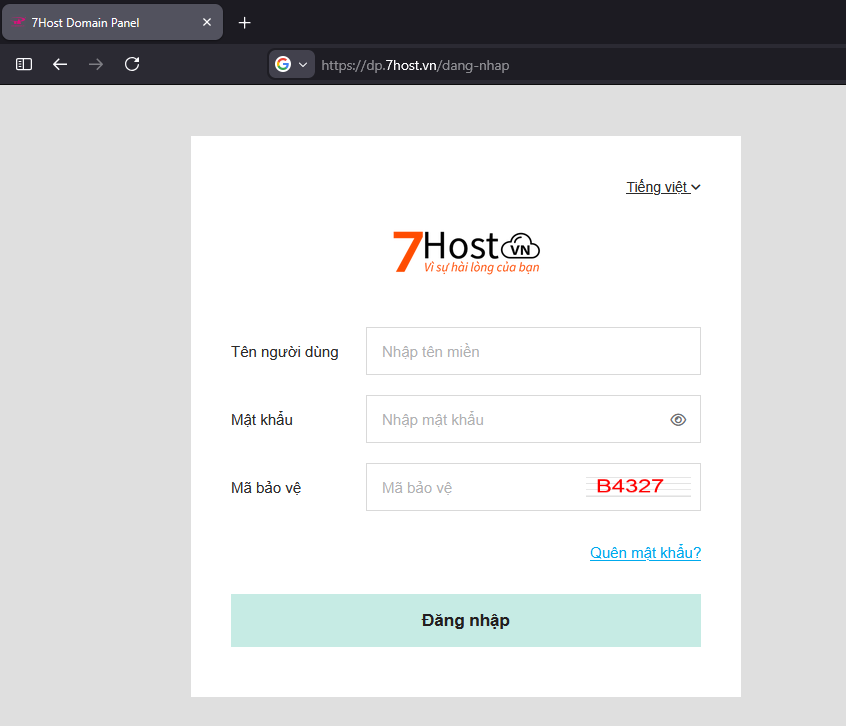
Để tên miền hoạt động trên nền tảng Webcake, bạn cần truy cập vào quản trị tên miền
tại link: https://dp.7host.vn/dang-nhap/
Sau đó nhập thông tin mà 7Host đã cung cấp cho bạn.
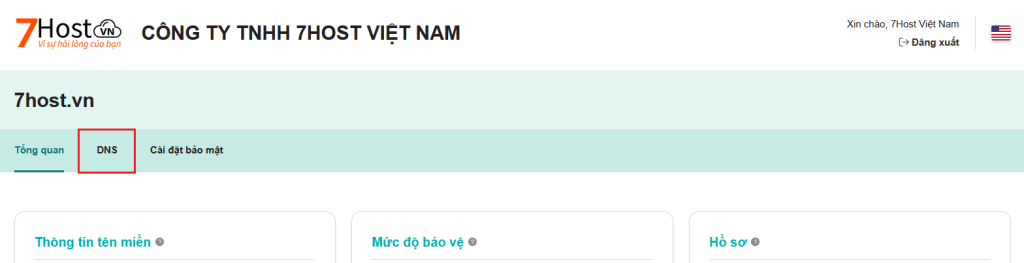
Tiếp theo truy cập tab DNS như ô đỏ trong hình.
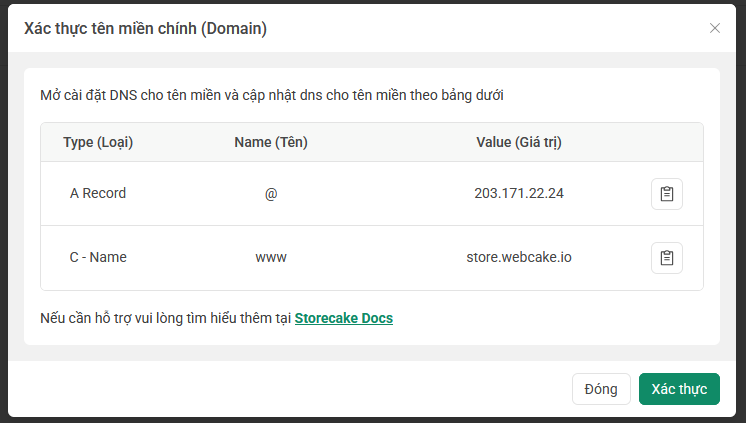
Trường hợp 1: sử dụng Tên miền chính
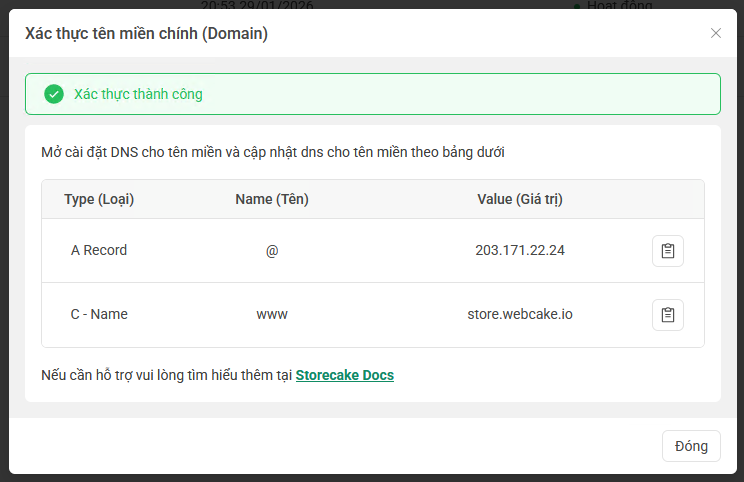
Nếu bạn muốn sử dụng tên miền chính cho Website của mình, ví dụ “7host.vn“, thì Webcake sẽ yêu cầu bạn tạo DNS như sau:
Bạn tiến hành các thao tác:
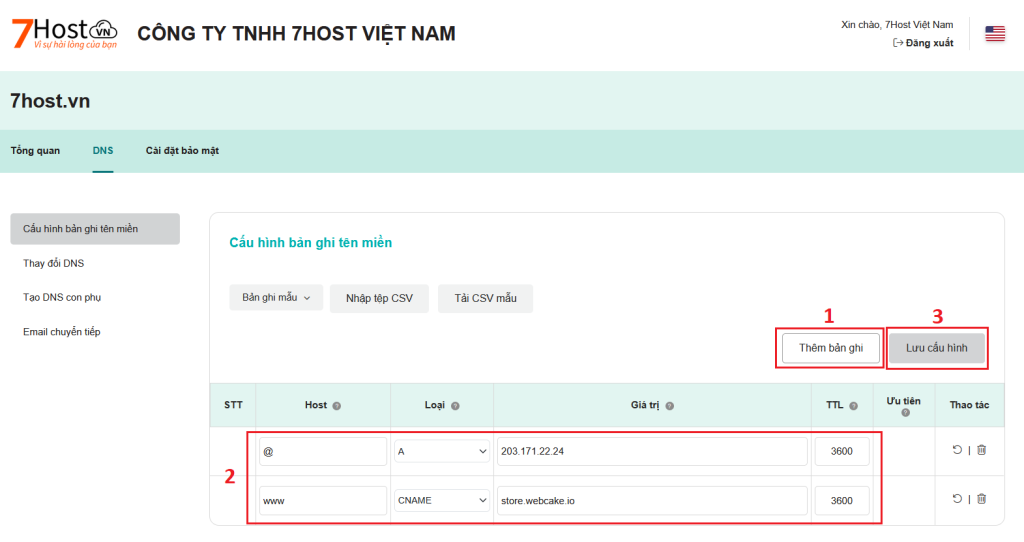
1/ Bấm nút “Thêm bản ghi”
2/ Điền thông tin các bản ghi DNS như Webcake yêu cầu. ( tùy yêu cầu của Webcake mà ô “Giá trị” sẽ khác nhau )
Host: @
Loại: A
Giá trị: 203.171.22.24

Host: www
Loại: CNAME
Giá trị: store.webcake.io
3/ Bấm nút “Lưu cấu hình”
Sau khi tạo bản ghi DNS thành công, bạn chờ 15 phút cho đến 48 giờ để bản ghi được cập nhật, sau đó bấm xác thực trên Webcake sẽ thành công như hình dưới.
Trường hợp 2: Sử dụng Tên miền phụ
Nếu bạn muốn sử dụng tên miền phụ cho Website của mình, ví dụ “shop.7host.vn“, thì Webcake sẽ yêu cầu bạn tạo DNS như sau:
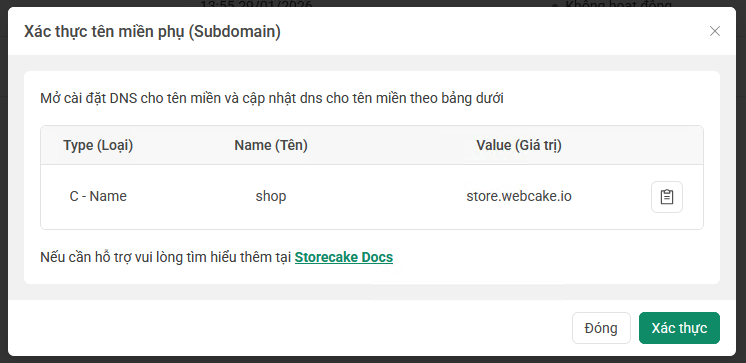
Lúc này bạn sẽ chỉ cần tạo bản ghi CNAME, không cần tạo bản ghi A nữa.
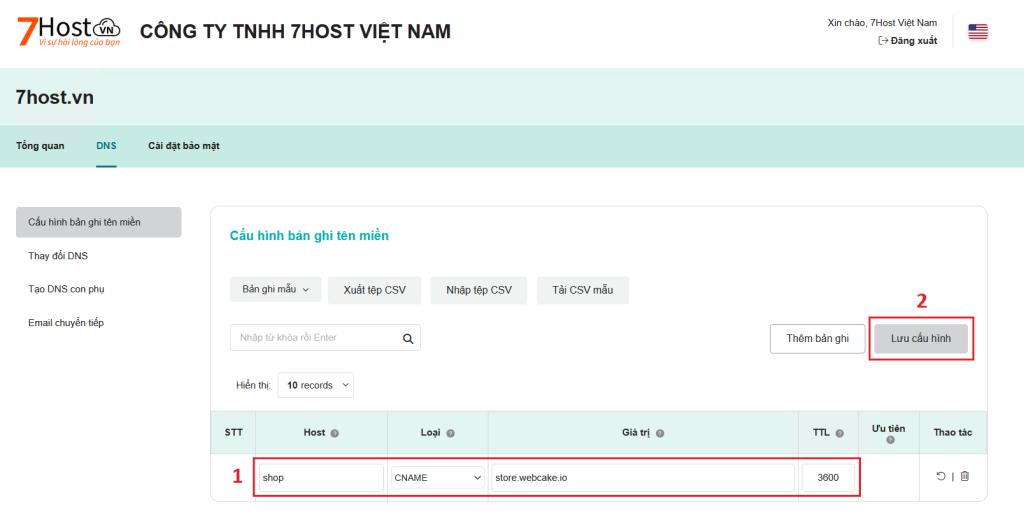
1/ Điền thông tin các bản ghi DNS như Webcake yêu cầu. ( tùy yêu cầu của Webcake mà ô “Giá trị” sẽ khác nhau )
Host: shop
Loại: CNAME
Giá trị: store.webcake.io
2/ Bấm nút “Lưu cấu hình”
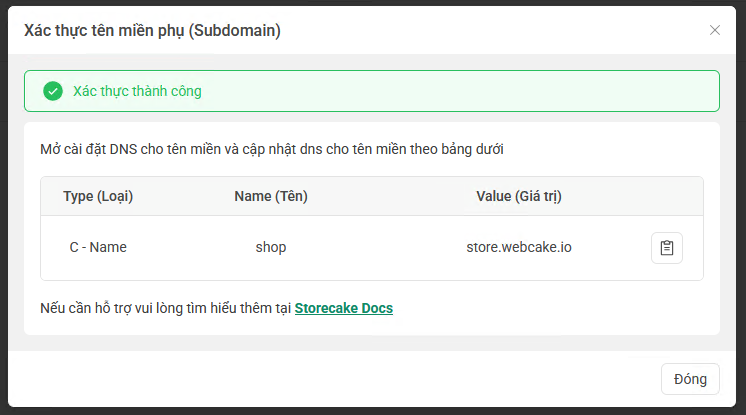
Sau khi tạo bản ghi DNS thành công, bạn chờ 15 phút cho đến 48 giờ để bản ghi được cập nhật, sau đó bấm xác thực trên Webcake sẽ thành công như hình dưới.
3. Những lưu ý quan trọng
– Đảm bảo không tồn tại các bản ghi A hoặc CNAME cũ cùng tên Host nhưng trỏ về địa chỉ khác để tránh gián đoạn truy cập.
– Nếu đã tồn tại các bản ghi khác cùng tên, thì bạn nên kiểm tra lại với nhà cung cấp Hosting/Domain của bạn để đảm bảo không bị xung đột hoặc sửa/xóa nhầm bản ghi.
– Với 7HostVN, bạn có thể liên hệ qua các kênh sau:
Website: www.7host.vn | www.7hosting.cloud
Email: [email protected]
Hotline: (+84) 877.577.247
Zalo OA: https://zalo.me/2308587300911889877
Việc cấu hình DNS chính xác là bước đệm quan trọng để website của bạn vận hành ổn định và tiếp cận khách hàng tiềm năng một cách hiệu quả nhất. Hy vọng rằng với hướng dẫn chi tiết trên, bạn có thể tự tin thực hiện kết nối tên miền với Webcake thành công.
Trong quá trình thao tác, nếu gặp bất kỳ khó khăn kỹ thuật nào, bạn đừng ngần ngại liên hệ với đội ngũ hỗ trợ của chúng tôi để được trợ giúp kịp thời. Chúc bạn có những trải nghiệm tuyệt vời và bùng nổ doanh số cùng Webcake!