Hướng dẫn cấu hình Outlook
Outlook là một phần mềm nằm trong bộ Microsoft Office do Microsoft cung cấp. Phần mềm này cung cấp đầy đủ các công cụ về quản lý email, lịch, quản lý công việc, quản lý các liên lạc.
Trong bài viết này 7Host sẽ hướng dẫn các bạn các thực hiện cấu hình tài khoản Email Hosting tại 7Host để sử dụng trên Outlook này.
Bước 1: Mở Outlook và truy cập Account Settings
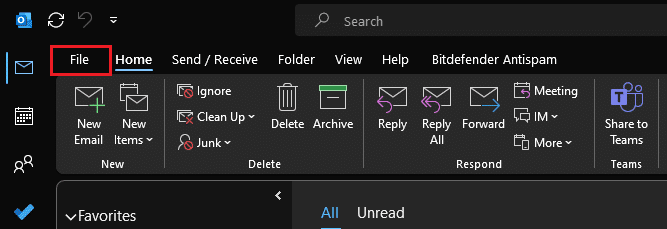
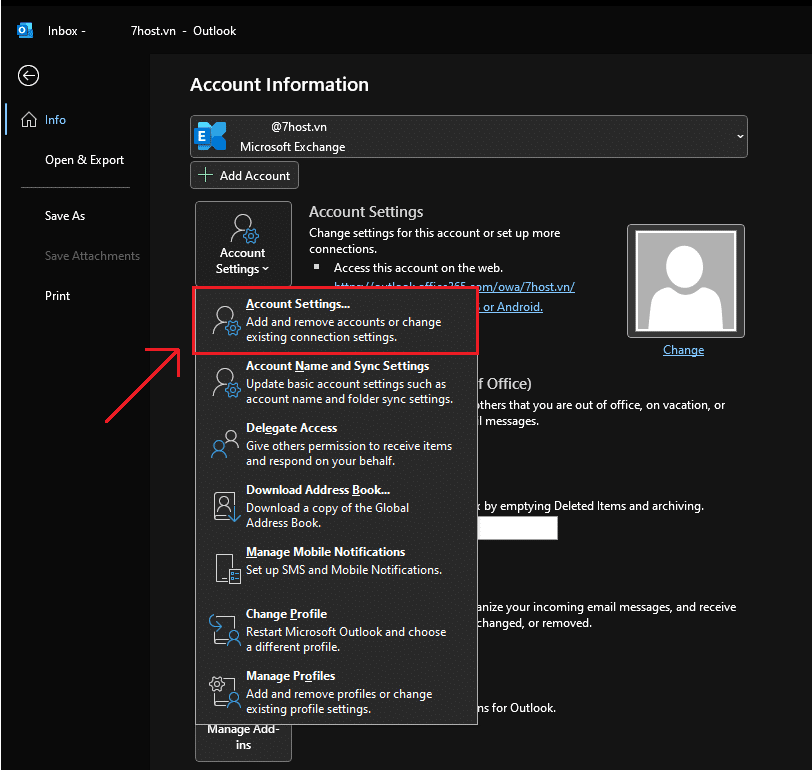
Tại giao diện Outlook, chọn:
File → Account Settings → Account Settings
Bước 2: Thêm tài khoản email mới
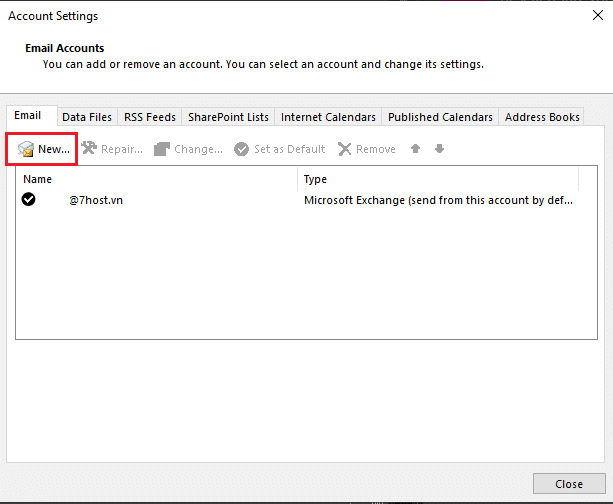
Trong cửa sổ Account Settings, nhấn nút New… để bắt đầu thêm email.
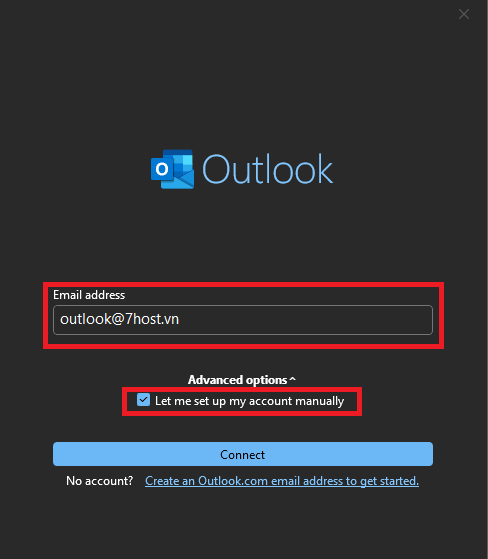
Bước 3: Nhập địa chỉ email
Nhập địa chỉ email hosting của bạn
Ví dụ: [email protected]
Sau đó:
- Tick chọn Let me set up my account manually
- Nhấn Connect
Bước 4: Chọn kiểu kết nối IMAP
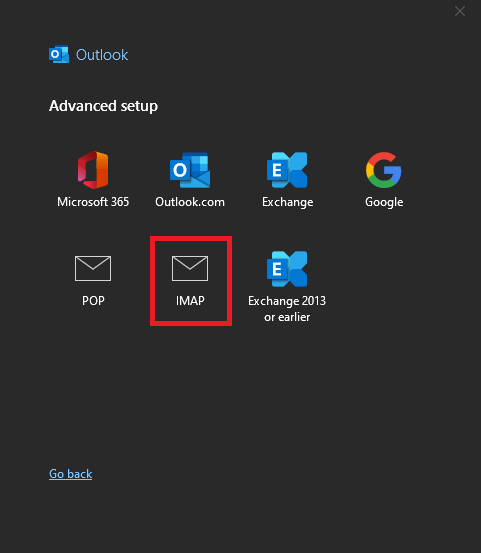
Tại màn hình Advanced setup, chọn IMAP để cấu hình đồng bộ email.
Khuyến nghị sử dụng IMAP để đồng bộ email giữa nhiều thiết bị.
Bước 5: Nhập thông số máy chủ email
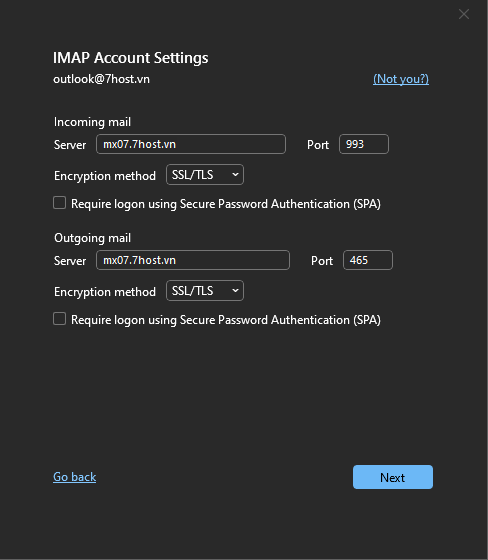
Điền các thông số như sau:
Incoming mail (IMAP)
- Server:
mx07.7host.vn - Port:
993 - Encryption method:
SSL/TLS
Outgoing mail (SMTP)
- Server:
mx07.7host.vn - Port:
465/587 - Encryption method:
SSL/TLS
Sau khi nhập xong, nhấn Next
Bước 6: Nhập mật khẩu email
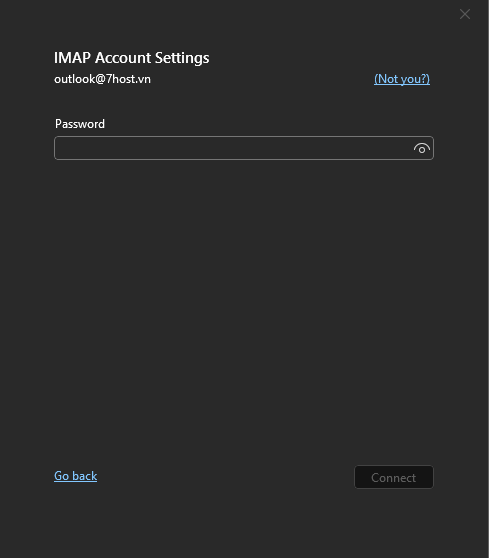
Nhập mật khẩu email hosting của bạn rồi nhấn Connect
Bước 7: Hoàn tất cấu hình
Nếu thông tin chính xác, Outlook sẽ hiển thị thông báo:
Account successfully added
Nhấn Done để hoàn tất.
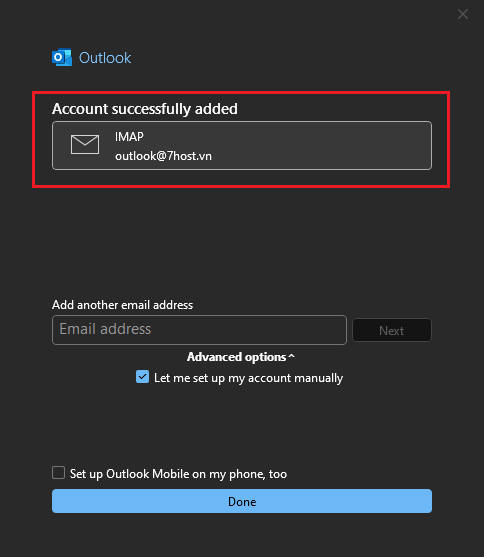
Như vậy là bạn đã hoàn tất việc cấu hình email hosting vào Outlook bằng giao thức IMAP.
Sau khi thiết lập thành công, bạn có thể:
- Gửi và nhận email trực tiếp trên Outlook
- Đồng bộ email trên nhiều thiết bị
- Quản lý mailbox chuyên nghiệp hơn
Nếu gặp lỗi trong quá trình cấu hình, hãy kiểm tra lại:
- Địa chỉ email
- Mật khẩu
- Thông số máy chủ IMAP/SMTP
- Kết nối Internet hoặc Firewall/Antivirus
Trong quá trình thao tác, nếu gặp bất kỳ khó khăn kỹ thuật nào, bạn đừng ngần ngại liên hệ với đội ngũ hỗ trợ của chúng tôi để được trợ giúp kịp thời tại các kênh sau.
Website: www.7host.vn | www.7hosting.cloud
Email: [email protected]
Hotline: (+84) 877.577.247
Zalo OA: https://zalo.me/2308587300911889877